Outline a user flow 繪製使用者流程圖
什麼是使用者流程圖 Outline a User Flow
想設計好產品,就要了解使用者想要什麼。當你真正瞭解使用者後,甚至能在他們開口前就知道他們需要什麼。比如在餐廳點餐,收銀員會問你要不要加薯條、飲料或醬料。這就是在猜你可能需要什麼,提前給你選擇。UX設計師也是這樣工作的。
要把這種想法變成設計,最好的辦法就是畫使用者流程圖。它能顯示使用者在App或網站裡完成一件事的整個過程。

為什麼要畫使用者流程圖 Why Create a User Flow
設計師在畫介面前,通常會先畫使用者流程圖,幫助團隊搞清楚:
- 使用者會做什麼操作?
- 使用者在哪裡需要做選擇?
- 做完操作後,使用者會看到什麼頁面?
這樣能幫團隊理解整個產品的結構,讓使用者用起來更順暢。
使用者流程圖中常用的圖形元素(Draw a User Flow)
UX設計師通常使用以下四種圖形來構建使用者流程圖,每種形狀代表一種使用者行為或介面元素,使團隊成員能快速理解使用者路徑:
行動(Action)— 綠色圓形(Green Circle)
表示使用者在完成任務過程中所採取的操作步驟,例如:
- 開啟App
- 點選某個按鈕
- 選擇某個專案
介面(Screen)— 黃色矩形(Yellow Rectangle)
代表使用者在完成任務時所看到的螢幕,例如:
- 首頁
- 搜尋結果頁
- 預約確認頁
決策(Decision)— 藍色菱形(Blue Diamond)
使用者在流程中必須回答的問題或做出的選擇,例如:
- 是否預約這位遛狗員?
- 是否檢視更多資訊?
根據使用者選擇,“是”或“否”的路徑可能將他們帶往不同的頁面。
連線線(Flow Lines)— 紅色箭頭(Red Arrows)
表示使用者在流程中的移動方向:
- 實線箭頭表示前進
- 虛線箭頭表示返回到前一步

User Flow Can Change使用者流程圖會變化
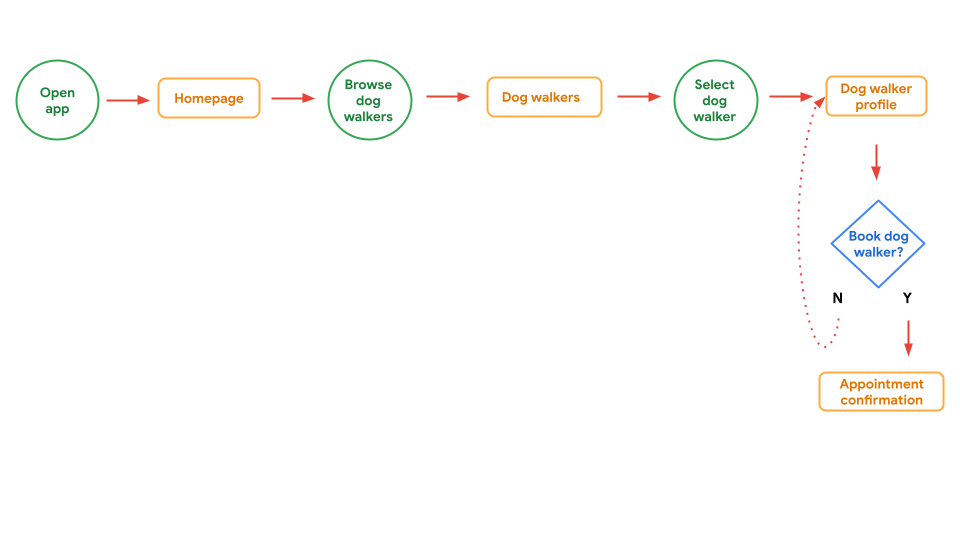
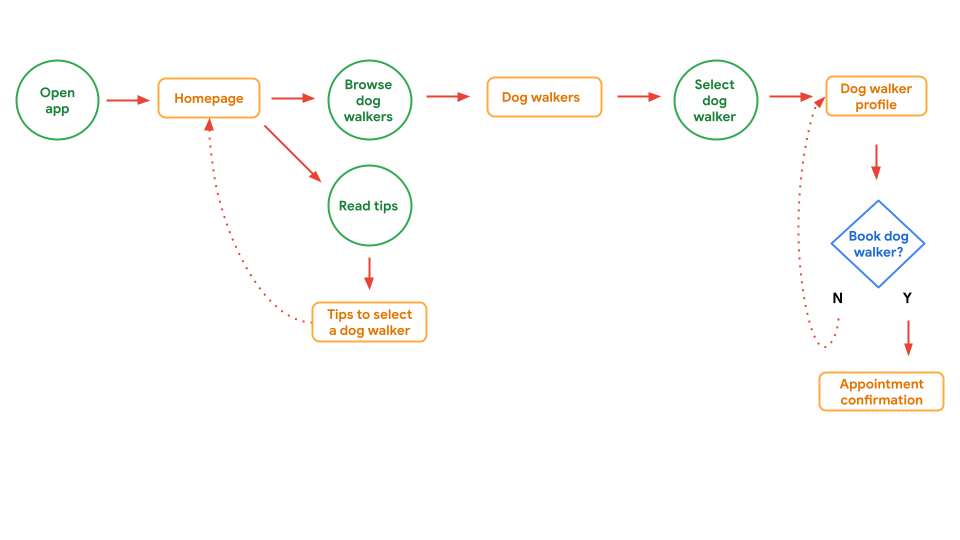
使用者的需求會變,所以流程圖也要跟著調整。比如,你發現很多使用者想在預約前看看"如何選遛狗員"的建議。那就需要在流程中加入一個新頁面,增加一條新路徑。雖然不用為每種情況都畫新圖,但要確保流程圖能滿足大部分使用者的主要需求。
新產品和老產品都需要流程圖
如果你在設計一個全新的App,需要從頭畫一個完整的使用者流程圖。如果你在改進現有產品,也可能需要重新畫或更新流程圖,讓產品更好用。不管是新產品還是老產品,以使用者需求為中心永遠是最重要的。